ポートフォリオ
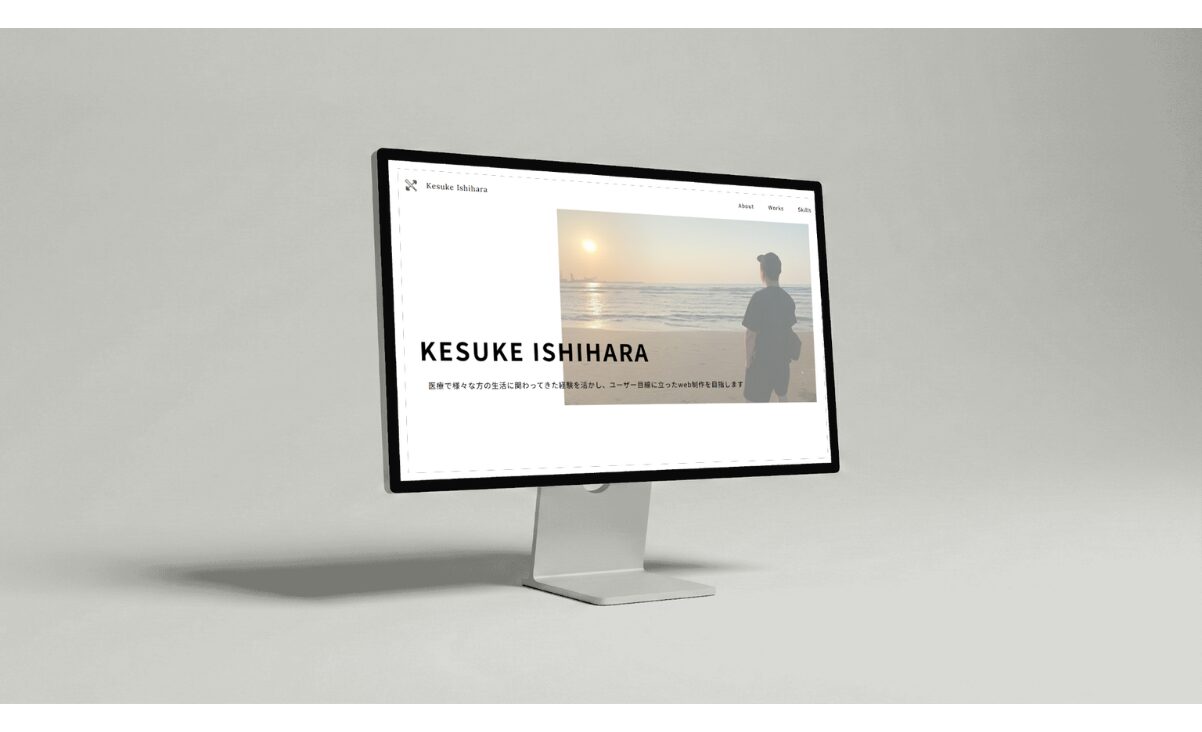
使用ツール:
HTML/CSS/JavaScriptt/jQuery/WordPress
制作のポイント
1.WordPressを使用した構造
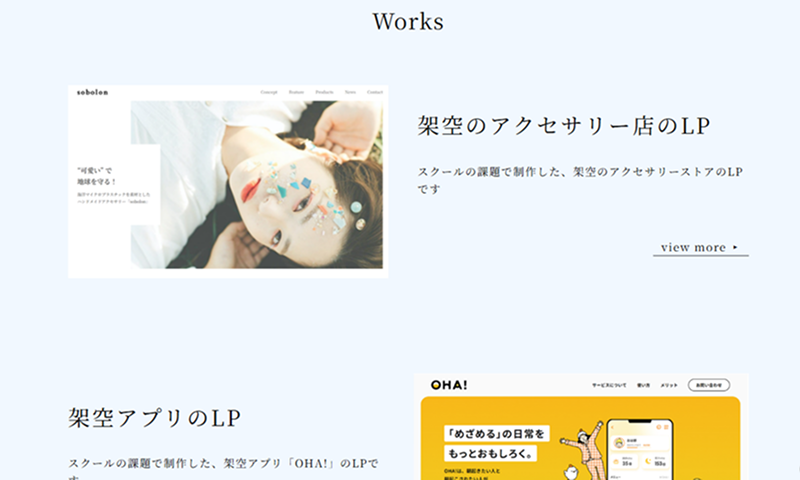

WordPressのカスタム投稿機能を活用し、Worksセクションを構築しました。
各作品の画像やタイトルを動的に表示することで、作品追加時にも管理画面から更新できる設計にしています。PHPWorksセクション 作品の一覧表示 <section id="works" class="works"> <div class="works__inner inner"> <div class="works__header"> <h2 class="section__title works__title js-in-view slide-in fade-in">Works</h2> </div> <ul class="works__list"> <?php $args = array( 'post_type' => 'works', 'posts_per_page' => -1 ); $works_query = new WP_Query($args); ?> <?php if ($works_query->have_posts()) : ?> <?php while ($works_query->have_posts()) : $works_query->the_post(); ?> <li class="works__item"> <!-- 画像 --> <a href="<?php the_permalink(); ?>" class="works__image"> <?php if (has_post_thumbnail()) : ?> <?php the_post_thumbnail('large'); ?> <?php endif; ?> </a> <div class="works__content"> <!-- タイトル --> <a href="<?php the_permalink(); ?>" class="works__content-title"> <?php the_title(); ?> </a> <!-- テキスト --> <div class="works__content-text"> <?php the_excerpt(); ?> </div> <!-- リンク --> <div class="works__link"> <a href="<?php the_permalink(); ?>" class="works__link-text"> <span>view more ▸</span> </a> </div> </div> </li> <?php endwhile; ?> <?php wp_reset_postdata(); ?> <?php endif; ?> </ul> </div> </section>2.レスポンシブ設計
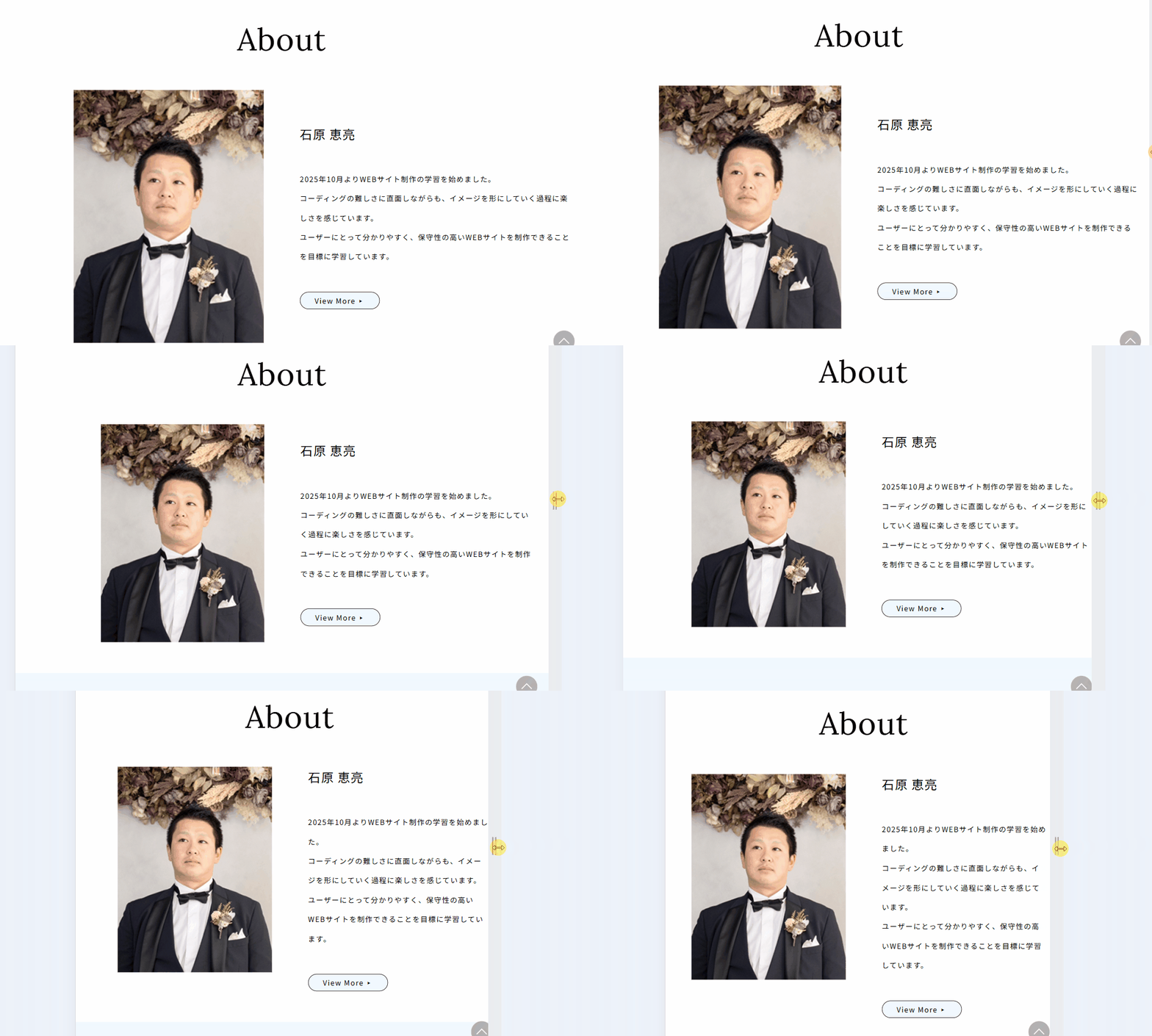
画像と文章が横並びになるセクションで、clampを使用して最小幅・最大幅を指定しながら、画面幅に応じて要素の大きさや幅が変化するように設計しました。
これにより、様々なデバイス環境でも快適に閲覧できます。HTML<li class="works__item"> <a href="" class="works__image"> <img src="../img/works-img1.png" alt="架空のアクセサリー店のLP" /> </a> <div class="works__content"> <a href="" class="works__content-title"> 架空のアクセサリー店のLP </a> <p class="works__content-text"> スクールの課題で制作した、架空のアクセサリーストアのLPです </p> <div class="works__link"> <a href="" class="works__link-text"> <span>詳細を見る ▸</span> </a> </div> </div> </li>CSS.works__item { align-items: center; flex-direction: row; gap: clamp(40px, 3vw, 120px); justify-content: center; padding: 70px; } .works__image { width: clamp(400px, 45vw, 500px); } .works-content__title { font-size: clamp(20px, 2.5vw, 32px); letter-spacing: 3.2px; } .works-content__text { font-size: clamp(12px, 2.5vw, 16px); }3.自身の趣味を活かしたデザイン
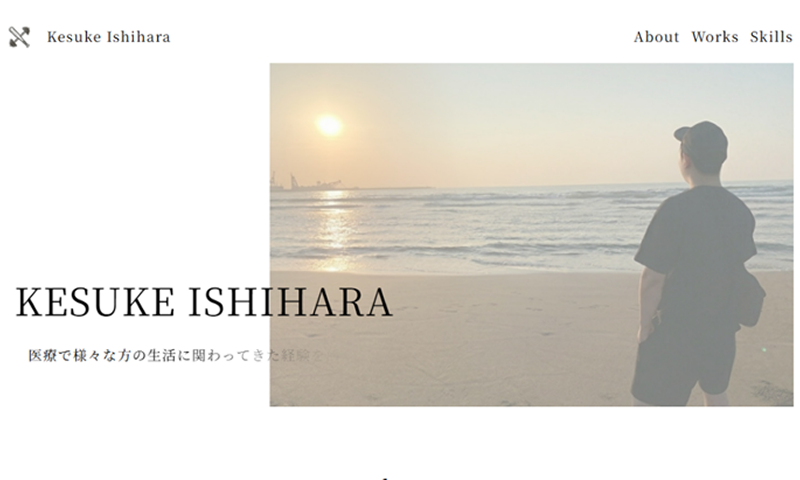
好きな世界観をイメージし、統一感のあるデザインに仕上げました。
画像やロゴ、配色など、趣味の要素を取り入れながら自分らしさを表現しています。